







做 Elementor 页面时,最让人头疼的不是编辑器里拖不出效果,而是发布后前台出现各种“看似没关系”的问题:页面只剩页眉页脚、Loop Grid 不显示文章、短代码直接变成文字、按钮怎么点都没反应、Figma 还原的首屏在手机端遮住了表单。很多站长会分别搜索 you must call the content function elementor、elementor loop grid、shortcode elementor、figma to elementor、elementor background overlay,但从维护角度看,它们经常出现在同一条上线链路里。
这篇文章不堆概念,只按真实排查顺序写:先判断页面是否被主题正确输出,再看 Loop Grid 是否拿到了正确数据,随后检查短代码执行环境,最后处理背景叠加层、缓存和前台复测。你可以把它当成 Elementor 页面发布前的 20 分钟检查表,适合企业站、WooCommerce 产品列表页、博客归档页、活动落地页和从 Figma 还原过来的新页面。
一、先分清:页面空白、列表空白、还是交互失效
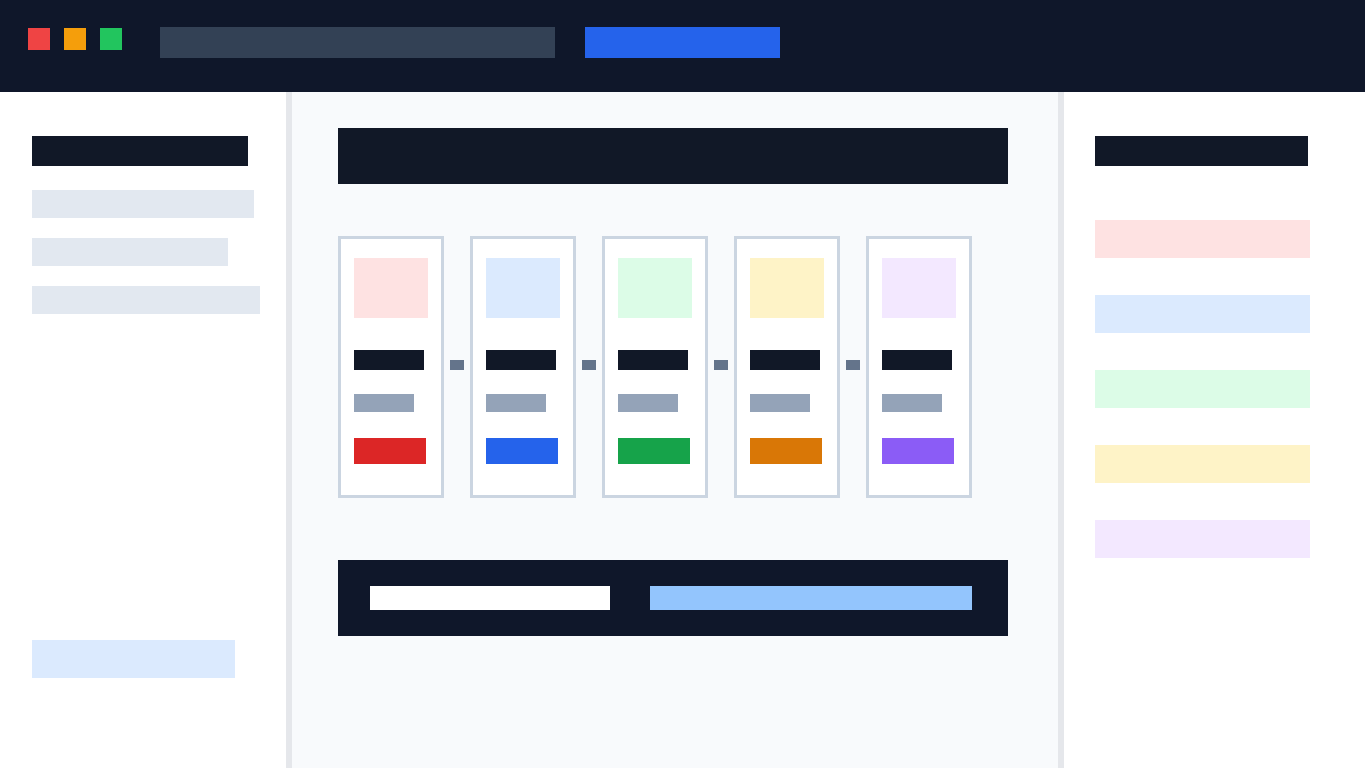
同样是“Elementor 不正常”,排查方向完全不同。页面空白通常和主题模板、Theme Builder 条件、PHP 报错有关;Loop Grid 空白更像查询条件或内容状态问题;短代码不执行要看插件、上下文和脚本加载;按钮点不了则经常是背景遮罩或 z-index 抢了点击事件。先把症状分组,能节省一半时间。
| 现象 | 优先排查 | 典型原因 |
|---|---|---|
| 前台只有页眉页脚 | 页面模板、the_content、主题文件 | 主题没有输出内容区域或模板条件冲突 |
| Loop Grid 没文章 | Query、分类标签、文章状态、Loop Item | 查询条件过窄、文章未发布、动态字段为空 |
| 短代码显示为文本 | Shortcode 小工具、插件状态、默认编辑器测试 | 放置位置不对或短代码来源插件未运行 |
| 按钮/表单点不了 | background overlay、z-index、position | 遮罩层盖住交互元素 |
| 编辑器正常前台异常 | 缓存、CDN、优化插件、权限 | 管理员视图和游客视图加载资源不同 |
建议先复制页面到草稿或暂存环境,记录页面模板、Loop Item 模板、短代码来源和缓存插件设置。每轮只改一个点,改完立刻用无痕窗口复测。
二、遇到 content function elementor 报错,先看主题是否输出内容
如果前台提示类似 “you must call the content function”“Elementor content area was not found”,或者搜索结果里常见的 content function elementor 报错,本质是 Elementor 没有在当前模板里找到 WordPress 的内容输出位置。Elementor 页面内容最终仍要通过主题模板的主内容区域显示;如果自定义 page.php、single.php、archive.php 没有正确调用 WordPress Loop 和 the_content(),编辑器里能保存,前台也可能渲染不出来。
推荐按这 5 步检查
- 把页面模板临时切换为 Elementor Canvas 或 Elementor Full Width。如果切换后正常,说明主题默认模板或子主题文件需要检查。
- 查看 Theme Builder 的 Display Conditions,确认没有多个单页模板、归档模板同时命中同一页面。
- 如果使用子主题,检查 page.php、single.php 是否在主循环中调用 the_content(),不要只输出标题或自定义字段。
- 打开主机错误日志,搜索 Elementor、theme、fatal error、PHP memory、ACF、WooCommerce 等关键词。
- 清理 Elementor CSS 文件与站点缓存后,用未登录窗口访问同一 URL,避免管理员状态误判。
如果你正在处理类似前台不显示的问题,可以延伸阅读 Elementor 前台不显示?从 content function 到 Loop Grid、短代码这样排查。那里更偏报错定位,本文则把它和 Loop Grid、短代码、遮罩层放在一起形成完整流程。
三、Elementor Loop Grid 不显示:先把 Query 简化到最小
elementor loop grid 很适合做文章卡片、产品列表、案例库和资源中心,但它不显示内容时,很多人第一反应是重做卡片模板。其实 Loop Grid 分为“查询”和“展示”两层:查询负责拿数据,Loop Item 负责展示数据。查询没拿到数据,卡片做得再漂亮也不会出现;查询有数据但动态字段为空,前台看起来也像空白。
Loop Grid 排查清单
- 先把 Query 改成最简单:Post、按日期倒序、不限制分类、不排除文章,确认网格本身能输出。
- 确认文章或产品是 Published 状态,不是 Draft、Private、Scheduled;WooCommerce 还要看目录可见性和库存状态。
- 如果在归档模板里使用,明确选择“继承当前查询”还是“自定义查询”,不要两个思路混着调。
- 检查 Loop Item 模板是否选对,特别是复制站点或导入模板后,模板 ID 可能已经变化。
- 动态字段为空时,先放一个普通标题或静态文字测试,判断是模板没加载还是字段没值。
- 暂时关闭筛选器、Ajax Load More、无限滚动和对象缓存,排除第三方插件干扰。
做内容站时,我更建议先用一组真实文章测试,而不是只用示例图和占位标题。中文标题长度、摘要字数、特色图比例都会影响卡片高度。等真实数据稳定后,再微调 Figma 里的间距和视觉细节,结果会更接近用户看到的页面。
四、shortcode elementor 不执行:先离开 Elementor 验证一次
短代码问题很容易被误判成 Elementor 问题。预约插件、会员插件、表单插件、地图插件、产品筛选插件都会提供 shortcode;当它们在 Elementor 中不输出时,第一步不是换小工具,而是把同一段短代码放到 WordPress 默认编辑器里测试。如果默认编辑器也不显示,说明短代码来源插件、权限或参数本身有问题;如果默认编辑器正常,才回到 Elementor 看放置位置和加载环境。
短代码常见坑
- 不要把短代码塞进 Heading、Button 文本或复杂富文本嵌套里,优先使用 Elementor 的 Shortcode 小工具。
- 检查短代码参数里的引号、ID、分类 slug 是否正确,复制自文档时尤其容易带入中文引号。
- 如果短代码依赖前端脚本,优化插件的 JS 延迟、合并、移除未使用 CSS 可能让它只显示外壳不执行。
- 放在 Popup、Tabs、Accordion 或 Loop Item 中时,要确认插件支持延迟显示和重复渲染。
- 表单类短代码要用游客身份测试,管理员能提交不代表普通用户也有权限。
一个实用判断:短代码在普通页面正常、在 Loop Item 中异常,多半是重复 ID、循环上下文或脚本初始化问题;短代码在所有位置都异常,先查插件;只有前台异常,优先查缓存和资源优化。
五、Figma to Elementor:不要只盯着“像不像”
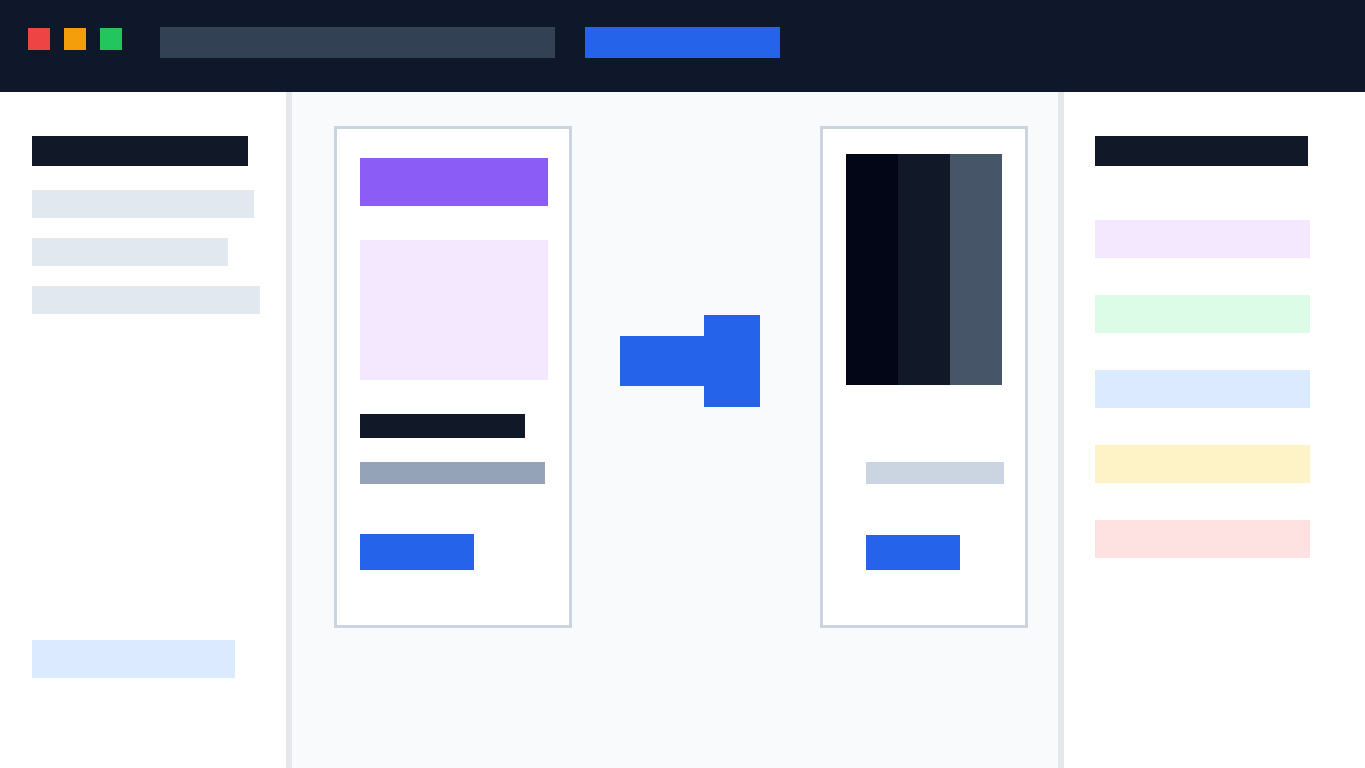
从 figma to elementor 的流程看,设计还原只是第一步。设计稿里的一张卡片、一个按钮、一层遮罩,在真实网站中会变成动态标题、可点击链接、表单脚本、响应式图片和缓存资源。把 Figma 逐像素复制过来,却忽略动态内容,最终很容易出现桌面端好看、手机端难用,编辑器漂亮、前台出错的情况。
- 容器宽度尽量交给全局布局和断点控制,不要每个模块都写固定像素。
- 卡片图片统一比例,标题限制行数,避免 Loop Grid 高低不齐。
- 中文按钮文字要用真实文案测试,很多英文短词换成中文后会换行。
- 背景图要分别设置桌面和手机焦点位置,人物、产品、Logo 不要被裁掉。
- 上线前用真实数据替换 Figma 示例内容,尤其是标题长度、价格、标签和摘要。
之前我们也写过 Figma 转 Elementor 后的收尾思路,可参考 Figma 转 Elementor 后页面不对?Loop Grid、Shortcode 和背景叠加层这样收尾。如果你的页面还涉及图片压缩和资源加载,也可以顺手看 WordPress 性能优化教程。
六、elementor background overlay 盖住按钮:用开发者工具确认命中层
elementor background overlay 本来是为了让背景图更有层次,比如给首屏加半透明黑色蒙版,让标题更清楚。但遮罩层放错容器后,可能会盖住按钮、菜单、表单输入框、视频播放按钮。用户的感觉是“页面能看不能点”,站长在编辑器里却不一定能复现。
处理思路
- 先确定 overlay 加在外层 Container、内层 Container,还是某个 Column 上。外层越大,影响范围越广。
- 用浏览器开发者工具点击不可点击区域,看实际命中的是按钮还是 overlay/伪元素。
- 让内容层和背景层分开:背景图和遮罩在外层,标题、按钮、表单放在内层内容容器。
- 只给必要元素设置 position 与 z-index,不要全站乱加 9999,后期会制造更多层级冲突。
- 移动端重新测试首屏高度、sticky header、弹窗和锚点跳转,遮罩问题常在小屏幕才暴露。
如果只是为了压暗背景,有时不必使用复杂叠层:直接处理背景图亮度,或者给文字区域增加轻微渐变背景,会比多层 overlay 更稳定。
七、发布前的完整复测顺序
Elementor 问题最怕“只在编辑器里检查”。编辑器带管理员权限、资源加载方式和前台不同,缓存插件也可能对登录用户排除缓存。真正上线前,建议按下面顺序走一遍:
- 保存页面后重新生成 Elementor CSS 文件,并清理站点缓存、对象缓存和 CDN 缓存。
- 用无痕窗口打开前台,确认页面内容、Loop Grid、短代码、按钮和表单都正常。
- 切换桌面、平板、手机断点,逐个点击导航、CTA、卡片链接、筛选器和表单字段。
- 打开浏览器 Console 和 Network,查看是否有 403、404、500、admin-ajax、wp-json 或 JS 报错。
- 用普通用户或未登录身份测试短代码功能,尤其是会员、下载、预约和支付相关模块。
- 记录最终使用的页面模板、Loop Item 模板、短代码来源和缓存排除规则,方便下次维护。
FAQ
Elementor 页面空白一定是主题问题吗?
不一定。主题没有调用 the_content() 是常见原因,但模板条件冲突、PHP fatal error、插件冲突、缓存旧文件也会造成空白。建议先切换 Elementor Canvas 测试,再看日志和缓存。
Loop Grid 在编辑器有内容,前台没有怎么办?
优先检查缓存、查询条件和用户权限。编辑器里你是管理员,前台游客可能看不到私密文章、受限产品或未公开分类。清缓存后用无痕窗口复测。
短代码可以放在 Elementor Popup 里吗?
可以,但要看短代码来源插件是否支持弹窗延迟加载。如果弹窗打开后脚本没有重新初始化,表单、地图、筛选器可能只显示外观,不能真正交互。
background overlay 和 z-index 怎么设置最稳?
原则是少而清晰:背景和 overlay 放外层,内容放内层;只在必要容器上设置 z-index,避免全站滥用高数值。遇到点击问题,用开发者工具确认鼠标命中的实际元素。
总结一下:Elementor 页面发布后出错,不要急着推翻重做。按“content function 是否正常输出、Loop Grid 是否拿到数据、shortcode 是否能执行、background overlay 是否挡住交互、缓存是否清干净”这条线检查,大多数问题都能定位。更多相关内容可以继续浏览 Elementor 分类教程。
运营检查提示:如果你也在做批量内容排期,建议把发布后核验、WP-Cron 漏发检查、媒体库配图和内链数量写进固定流程;自动化调度思路可参考 OpenClaw 官方文档。













![表情[wozuimei]-361Sale WordPress Care](https://www.361sale.com/wp-content/themes/zibll/img/smilies/wozuimei.gif)

![表情[baoquan]-361Sale WordPress Care](https://www.361sale.com/wp-content/themes/zibll/img/smilies/baoquan.gif)




暂无评论内容