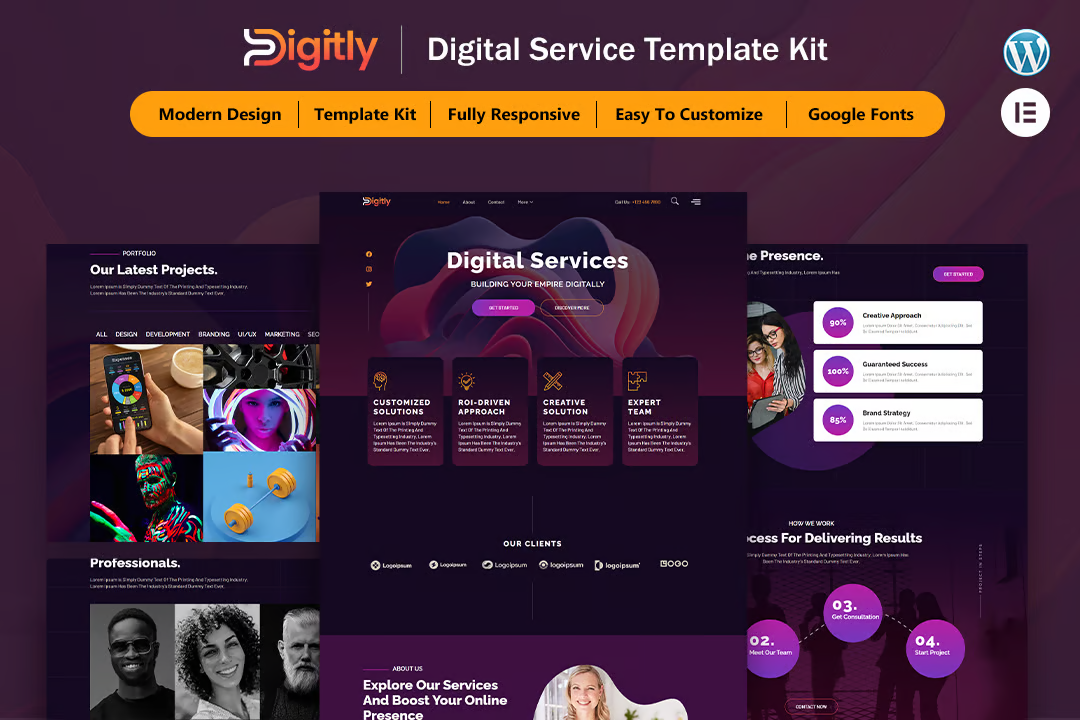






![图片[1]-Digitly – 数字服务机构 Elementor 模板套件-361Sale WordPress Care](https://www.361sale.com/wp-content/uploads/2025/03/20250317152812374-1742196447812.png)
![图片[2]-Digitly – 数字服务机构 Elementor 模板套件-361Sale WordPress Care](https://www.361sale.com/wp-content/uploads/2025/03/20250317152812277-1742196452356.png)
![图片[3]-Digitly – 数字服务机构 Elementor 模板套件-361Sale WordPress Care](https://www.361sale.com/wp-content/uploads/2025/03/20250317152812394-1742196465052.png)
描述
使用 Digitly 创建一个现代且吸引人的数字解决方案公司网站。Digitly Elementor 模板套件让你能够创建一个令人惊叹的网站,展示你在网页开发、软件解决方案、数字营销和 IT 咨询方面的专业知识。通过引人入胜的设计、流畅的导航和有吸引力的文案来吸引你的受众。
特点
- 使用免费插件
- 现代简洁设计
- 拖放视觉构建器,实现真正的零代码自定义
- 跨浏览器兼容:Chrome、Firefox、Safari、Opera
- 设计既现代又专业
- 快速加载
- 大多数 Elementor 主题都兼容此插件
模板包括:
- 首页
- 关于我们
- 服务
- 联系我们
- 作品集
- 博客
- 团队
- 客户评价
- 常见问题
- 定价计划
- 404 页面
- 即将推出页面
部分和区块:
- 页眉与页脚
- 联系我们
- 联系表单
套件中预安装的必需插件:
- Elementor
- ElementsKit Lite
- Ultimate Post Kit
- Metform
如何安装模板套件:
- 在 WordPress 中通过 插件 > 添加新插件 安装并激活 “Envato Elements” 插件。
- 下载套件文件后,不要解压。
- 在 元素 > 已安装的套件 中点击 上传模板套件 按钮。你也可以通过连接你的 Elements 账户来自动导入,然后在 元素 > 模板套件 中导入。
- 检查页面顶部是否有橙色横幅,点击 安装要求 来加载套件所需的插件。
- 首先导入 全局套件样式。
- 按顺序一个一个导入模板。这些模板可以在 Elementor 的 模板 > 已保存模板 部分找到并重用。
- 在 页面 中创建新页面,然后点击 使用 Elementor 编辑。
- 点击构建器左下角的齿轮图标查看页面设置,选择 Elementor 全宽 并隐藏页面标题。
- 点击灰色文件夹图标进入 我的模板 标签,然后导入你想要自定义的页面。
- 如果你有 Elementor Pro,可以使用主题构建器更改页眉和页脚。
- 如需进一步帮助,前往 WordPress 菜单并选择 Elementor > 获取帮助。
导入 Metform:
- 应导入 Metform 块模板。
- 导入包含表单的页面模板,右键点击启用导航器。
- 找到并选择 Metform 小部件,点击 编辑表单,然后从下拉菜单中选择 新建 和 编辑表单。
- 选择灰色文件夹图标,点击 添加模板。
- 从下拉菜单中选择 我的模板,然后选择导入的 Metform 模板并点击 插入。
- 自定义模板后,点击 更新并关闭。在模板中表单将显示出来。
- 点击按钮更新信息。
THE END


















![表情[wozuimei]-361Sale WordPress Care](https://www.361sale.com/wp-content/themes/zibll/img/smilies/wozuimei.gif)

![表情[baoquan]-361Sale WordPress Care](https://www.361sale.com/wp-content/themes/zibll/img/smilies/baoquan.gif)




暂无评论内容