







如果你正在找一款“看起来够醒目,但又不至于太花”的免费英文字体,Moga Font 很适合放进候选清单。它的气质介于复古展示字体和现代品牌标题字之间:字形饱满、轮廓清楚,放大后有较强的识别度,用在海报主标题、Logo 草案、社媒封面、活动 Banner 或独立站首屏标题,都能比较快地撑起视觉中心。
这篇文章不是简单丢一个下载入口,而是从字体特征、适用场景、下载方式、授权检查和 WordPress/Elementor 使用建议几个角度,帮你判断 Moga Font 是否适合自己的项目。尤其是做网站视觉、产品专题页或跨境电商活动页时,字体选择会直接影响“第一眼”的专业感。
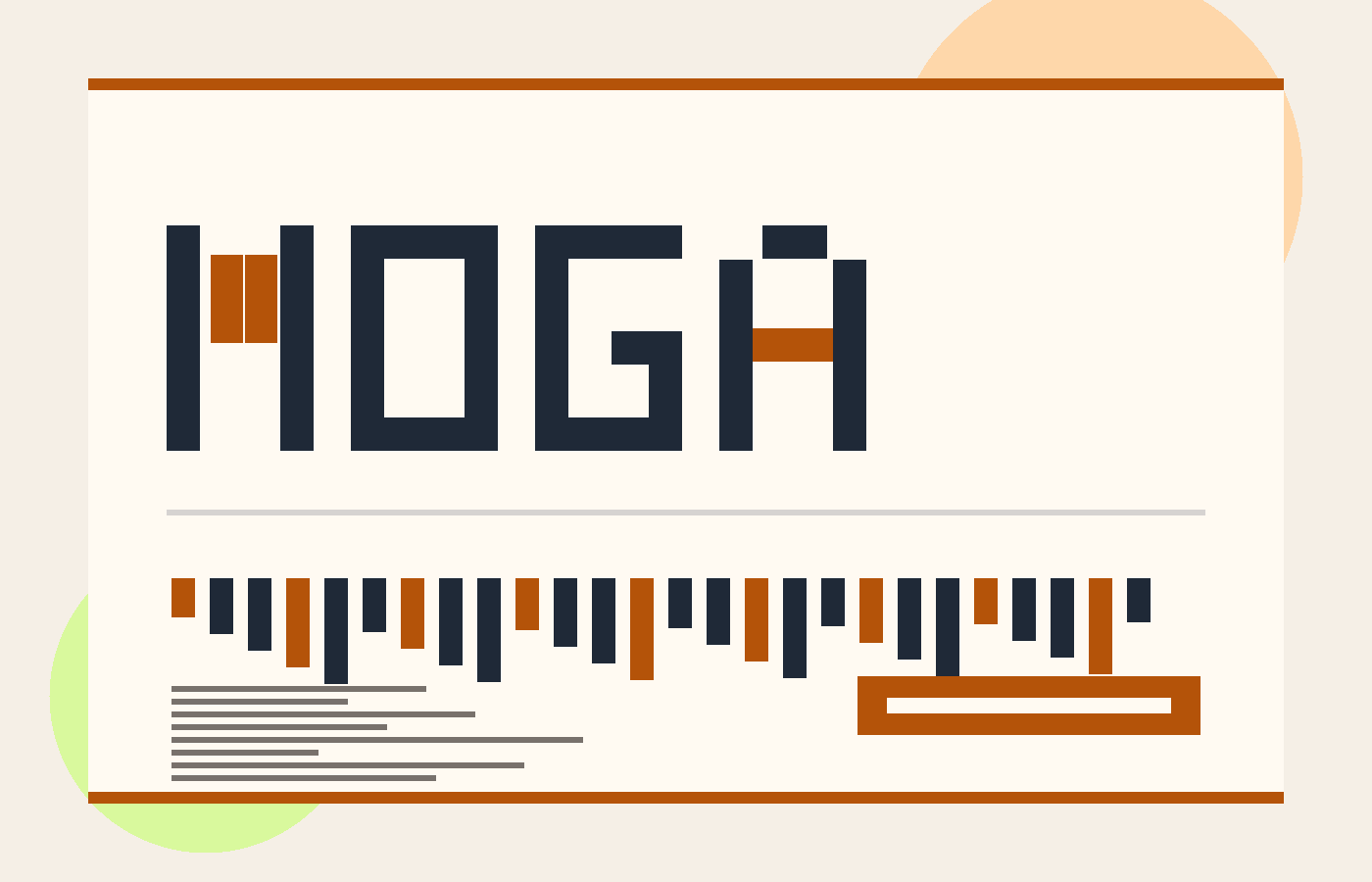
Moga Font 是什么风格?
Moga Font 更偏向 display font,也就是展示型字体。它不是那种适合长篇正文阅读的中性无衬线,而是为标题、短词、品牌字标和视觉焦点准备的字体。它的字面通常比较宽,笔画显得厚实,边角处理不会过分尖锐,因此既有力量感,也保留了一点亲和感。
从观感上看,Moga Font 适合表达“大胆、年轻、复古、轻松、有设计感”这类关键词。相比一些极度压缩的海报字体,它的辨识度更友好;相比普通系统字体,它又不会显得无聊。对于需要快速做出标题层级的网站编辑、设计师和站长来说,这类字体的价值就在于:不需要复杂排版,也能让页面有明确的主视觉。
字体特征:为什么它适合做标题?
- 字形饱满:大字号下存在感强,适合 Hero Banner、活动页首屏、封面图主标题。
- 轮廓清晰:远看也能识别单词,不容易因为装饰过多影响阅读。
- 情绪轻松:圆润感让它没有工业字体那么冷硬,更适合生活方式、创意、儿童、餐饮、时尚周边等方向。
- 适合短文本:品牌名、栏目名、口号、海报主标题比长段落更适合它。
- 搭配空间大:可以和 Inter、Roboto、Noto Sans、Arial 这类中性无衬线一起使用,形成“标题有性格、正文好阅读”的组合。
需要注意的是,展示字体的优点和限制往往是同一件事:它有个性,所以不适合全站正文;它够醒目,所以更应该控制使用范围。实际项目中,建议只在 H1、H2、Banner 标题、按钮短词或图片标题中使用 Moga Font,正文仍然交给更稳定的字体。
适用场景:哪些项目可以优先考虑 Moga Font?
1. 网站首屏和专题页标题
独立站、作品集、活动落地页都需要一个“能抓住视线”的首屏标题。Moga Font 的块面感比较明显,用在 48px 到 96px 的大标题时效果更突出。如果你在 Elementor 里做促销页,可以让主标题使用 Moga Font,副标题和正文使用常规无衬线字体,这样页面既有记忆点,又不会牺牲可读性。
2. Logo 草案和品牌字标
对于小型项目、临时活动、播客封面、个人品牌或社媒账号,Moga Font 可以作为 Logo 草案字体使用。它不一定适合直接作为最终商标,但很适合帮助你快速确定品牌调性:是更复古,还是更年轻;是偏可爱,还是偏潮流。正式商用前,仍然建议确认授权,并根据品牌需要做适度字形微调。
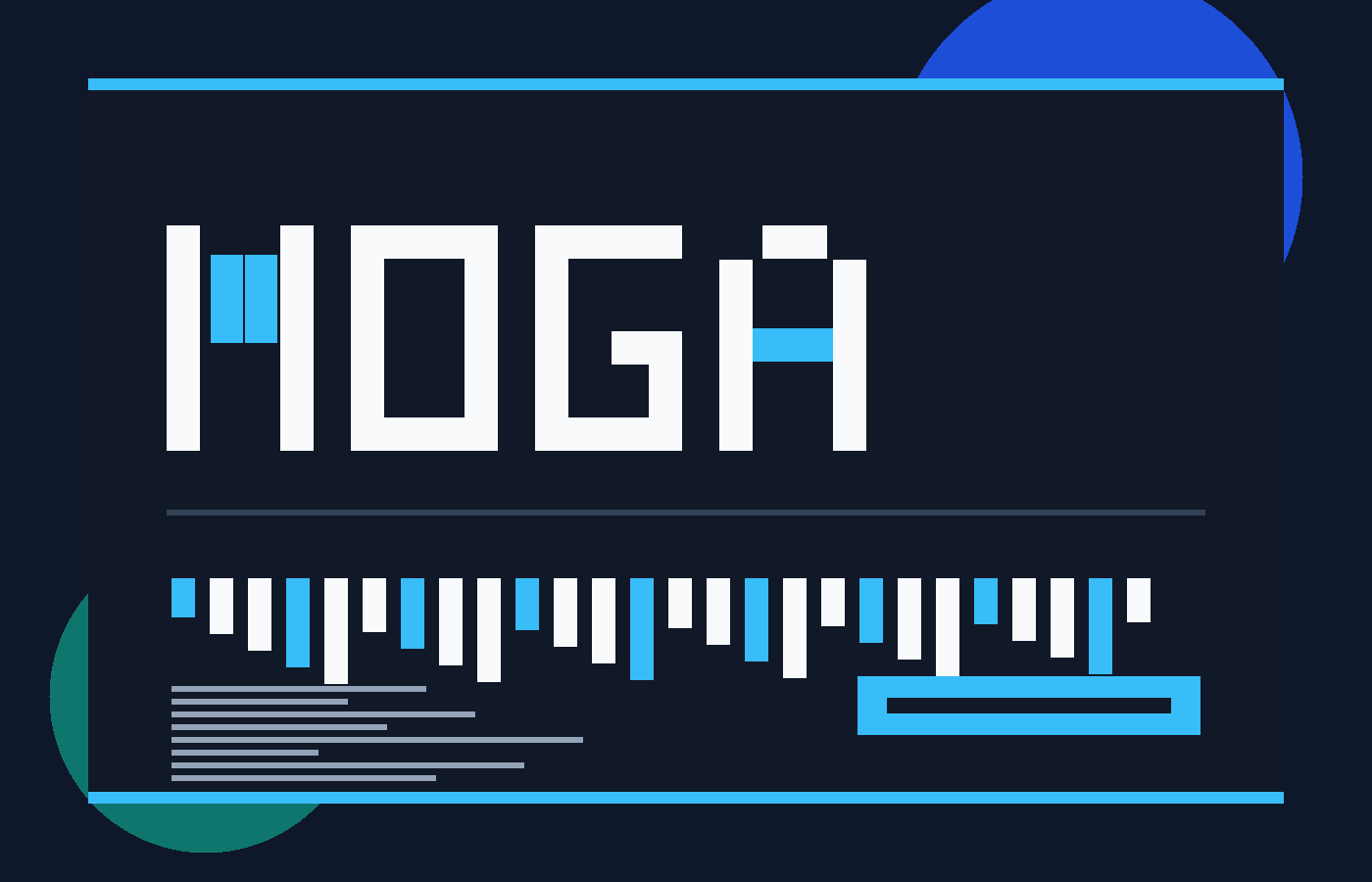
3. 社交媒体封面与海报
Instagram、Pinterest、YouTube 缩略图、活动海报这类内容往往只给用户一两秒判断时间。Moga Font 的粗标题属性可以帮助文字从背景中跳出来。建议搭配高对比色块、浅色纹理背景或简单插画,不要把它放在过于复杂的照片细节上,否则会削弱辨识度。
4. 餐饮、儿童、生活方式和创意类页面
如果网站方向是咖啡甜品、手作品牌、儿童活动、生活方式博客、创意工作室,Moga Font 的轻松感会比较自然。相反,如果是法律、金融、B2B 工业设备、严肃医疗等行业,它可能显得不够稳重,这时更建议选择经典衬线或克制的无衬线字体。
Moga Font 免费下载方式
下载字体时,建议优先选择可信字体站或作者发布页,例如 FontSpace、DaFont、Creative Fabrica、Behance、Gumroad、作者个人网站等。不同平台上同名字体的授权说明可能不完全一致,所以不要只看“Free Download”几个字,更要看 license 或 readme 文件。
- 搜索关键词 “Moga font free download” 或 “Moga font license”,优先打开字体作者页或大型字体平台页面。
- 在下载页查看字体格式,常见为 OTF、TTF,有些还会提供 Webfont 包。
- 下载压缩包后先解压,检查是否包含 License、Readme、作者说明或购买商业授权的链接。
- 如果页面写着 Personal Use Only,个人练习可以用,商业网站、客户项目、广告图、商品包装通常需要购买商业授权。
- 安装前用系统字体册或字体管理工具预览,确认大小写、数字、标点和常用符号是否满足项目需求。
重点提醒:免费字体不等于永久免费商用。只要用于客户网站、企业官网、广告投放、包装、App、模板转售,就应单独核对商业授权。
下载后怎么在 WordPress / Elementor 中使用?
如果你只是做图片海报,可以在 Photoshop、Figma、Canva 或 Affinity 中安装本地字体后直接使用。如果要在 WordPress 前台网页中显示 Moga Font,则建议走本地托管或 Elementor 自定义字体功能,避免依赖不稳定的第三方字体链接。
- 将 TTF/OTF 转为 WOFF2(如果授权允许转换),因为 WOFF2 更适合网页加载。
- 在 Elementor Pro 中进入 Custom Fonts,上传对应字重的 WOFF2 文件,并命名字体为 Moga。
- 在站点设置或具体小工具中,把标题字体选择为 Moga,正文保持系统无衬线。
- 只加载真正会用到的字重,不要一次上传太多文件。
- 发布后用无痕窗口检查前台是否正确显示,并观察 Lighthouse 或 PageSpeed 中的字体加载提示。
如果你更关注网页字体性能,可以参考站内的 字体 分类,以及 无衬线字体、装饰性字体 等栏目。做 WordPress 站点时,也建议结合 WordPress 教程 和 Elementor 相关内容一起优化。
搭配建议:让 Moga Font 更耐看
Moga Font 本身已经有比较强的标题感,搭配时不要再选择另一款同样夸张的字体。比较稳妥的组合是:Moga Font 负责标题,Inter、Roboto、Noto Sans、Helvetica、Arial 负责正文和导航。颜色上可以选择米白、深蓝、棕橙、黑白高对比,能强化它的复古与现代混合气质。
- 海报风格:Moga Font + 高对比色块 + 少量颗粒纹理。
- 电商活动页:Moga Font + 简洁无衬线正文 + 明确按钮颜色。
- 餐饮品牌:Moga Font + 暖色背景 + 手绘插画或产品照片。
- 作品集首页:Moga Font + 大留白 + 简短口号。
- 儿童活动:Moga Font + 柔和色块 + 圆角卡片。
使用时常见问题
Moga Font 适合中文吗?
大多数这类英文字体主要覆盖拉丁字母,不一定包含中文字库。中文网站可以让英文品牌名或英文标题使用 Moga Font,中文部分搭配思源黑体、Noto Sans SC、阿里巴巴普惠体等中文字体。不要强行让缺字字体承担中文正文,否则会出现回退字体不统一的问题。
可以用于商标或客户项目吗?
这取决于下载页的授权。很多免费字体只允许个人用途;有些允许商业使用但禁止转售字体文件;还有些要求署名。商标、包装、App、SaaS、模板销售等使用场景更敏感,最好保留购买记录或授权截图。
网页加载会不会变慢?
会不会变慢取决于文件大小和加载方式。只上传 WOFF2、只使用必要字重、启用 font-display: swap、配合缓存插件和 CDN,一般影响可控。真正拖慢页面的往往是同时加载太多字体家族和字重,而不是单独一款标题字体。
总结:Moga Font 值得下载吗?
如果你的项目需要一款免费、醒目、适合标题和品牌视觉的英文字体,Moga Font 值得试用。它的优势在于字形饱满、识别度高、情绪轻松,能够快速提升海报、Banner、Logo 草案和活动页标题的存在感;限制则是它不适合长正文,也需要在商用前仔细确认授权。
我的建议是:把 Moga Font 当作“标题字体”而不是“全站字体”。下载后先做 2-3 张封面或网页首屏测试,确认它与品牌调性、中文字体和页面布局是否协调。如果效果合适,再上传到 WordPress 或 Elementor 中使用,这样既稳妥,也更利于网站性能和后期维护。













0
现在肯定还是做SEO的,只是玩法变了。 以前靠堆内容、堆关键词就能有流量,现在更看重 内容质量 + 品牌信任 + 用户体验。 另外单靠SEO其实越来越难,很多做得好的基本都是 SEO + 社媒 + 内容营销 + 私域转化 一起做。 SEO本质还是一个长期获客渠道,但不能再当成唯一渠道了。嘻嘻在干活
3月11日 10:540
正常,收录只代表 Google 看到了页面,不代表马上给排名,“已收录但没排名”通常是因为: 关键词竞争大、页面权重低、内容不够强、页面还比较新。 先继续优化长尾关键词、内容质量和内链,通常需要一点时间,排名会慢慢出来Amelia Foster 3月6日 16:200
有截图吗子非鱼也安知鱼之乐 3月6日 09:230
别先堆优化插件,先定位瓶颈: 用 Query Monitor 看慢 SQL、慢 Hook。 暂停全部插件做对比,再逐个开启。 检查 autoload 过大(options 表)。 检查数据库索引与大表查询。 服务器 TTFB 高就先处理主机/数据库性能。嘻嘻在干活
3月3日 16:470
你好风之旅,其实真不用搞复杂的本地环境,普通人按这几步来,更新基本不会崩站👇 先备份全站,文件 + 数据库都备一下,这是底线,出问题能一键回退。 更的时候别一键全更,分批更,先更不重要的插件,再更核心的。 更新完立刻清缓存,去前台检查首页、文章页、按钮、表单这些关键位置。 最好再装个支持版本回滚的插件,万一崩了,一秒切回旧版。 总结来说:先备份、分批更、更完查、留退路,稳得很✅😎希望能帮到你bugbang 3月2日 09:552
通常不是支付没成功,而是回调(webhook)没把订单状态写回来。 排查步骤: WooCommerce → 状态 → 日志:看支付网关是否有 webhook error / signature error / timeout 检查站点是否被 WAF 拦截(Cloudflare、宝塔防火墙、安全插件) 检查是否启用了“缓存结账页/接口路径”(结账页和回调接口不应缓存) 看服务器错误日志是否有 500/致命错误导致回调执行中断 解决方案: 放行 wp-json、wc-api、支付网关回调 URL(按网关文档配置) 关闭结账页的缓存与 JS 合并压缩测试一次 若使用 Cloudflare:为回调 URL 设置 不挑战、不拦截 的规则乌拉那拉甄嬛 1月31日 09:360
1) 先判断这是“正常等待”还是“异常卡住” 可以先看 3 个信号:页面发布时间是否在 7–14 天以内、是否 只有少量页面 出现该状态、页面是否已经出现在 XML Sitemap 中。 如果三个都满足,多半属于正常爬取与评估阶段,不需要立刻动手。 2) 什么情况下“等”是没用的? 以下情况基本不会靠时间自动解决:页面几乎没有内链(孤立页)、内容与站内已有页面高度相似、canonical 指向了别的 URL、同一主题短时间发布太多相似文章。 这种情况下,Google 已经抓取,但判断“当前不值得进入索引”。 3) 最有效的人工干预方式(不折腾) 优先做这 3 件事:加内链、从相关旧文章或栏目页链接到该页面、增强首屏信息密度 前 2–3 段直接回答用户问题,避免铺垫太多,确认 canonical 为自指,避免被判定为重复页,做完再去 GSC 请求重新编入索引即可。 4) 什么“干预动作”反而容易适得其反? 不太推荐:频繁删除重发、连续多次点“请求编入索引”、为了收录强行堆关键词、随意改 URL 或标题 这些操作会让 Google 重新评估页面稳定性,反而拖慢收录。 5) 一个实用判断标准 如果一篇文章:已被抓取、没有 noindex / robots 问题、有至少 1–2 条相关内链、内容明显解决了一个独立问题,那它 是否被收录,只是时间问题,不是插件问题。帖子搬运工 1月30日 10:000
新站前期不做外链完全可以,先把内容和站内结构做好更稳。只靠内容一般能拿到收录和部分长尾词排名,但中高竞争词起量会慢。建议等网站稳定收录、有30–50篇质量内容、关键词开始进前20/30后,再少量做外链,优先品牌词/裸链/引用型,别一上来追数量。👍